Sabtu, 16 April 2011

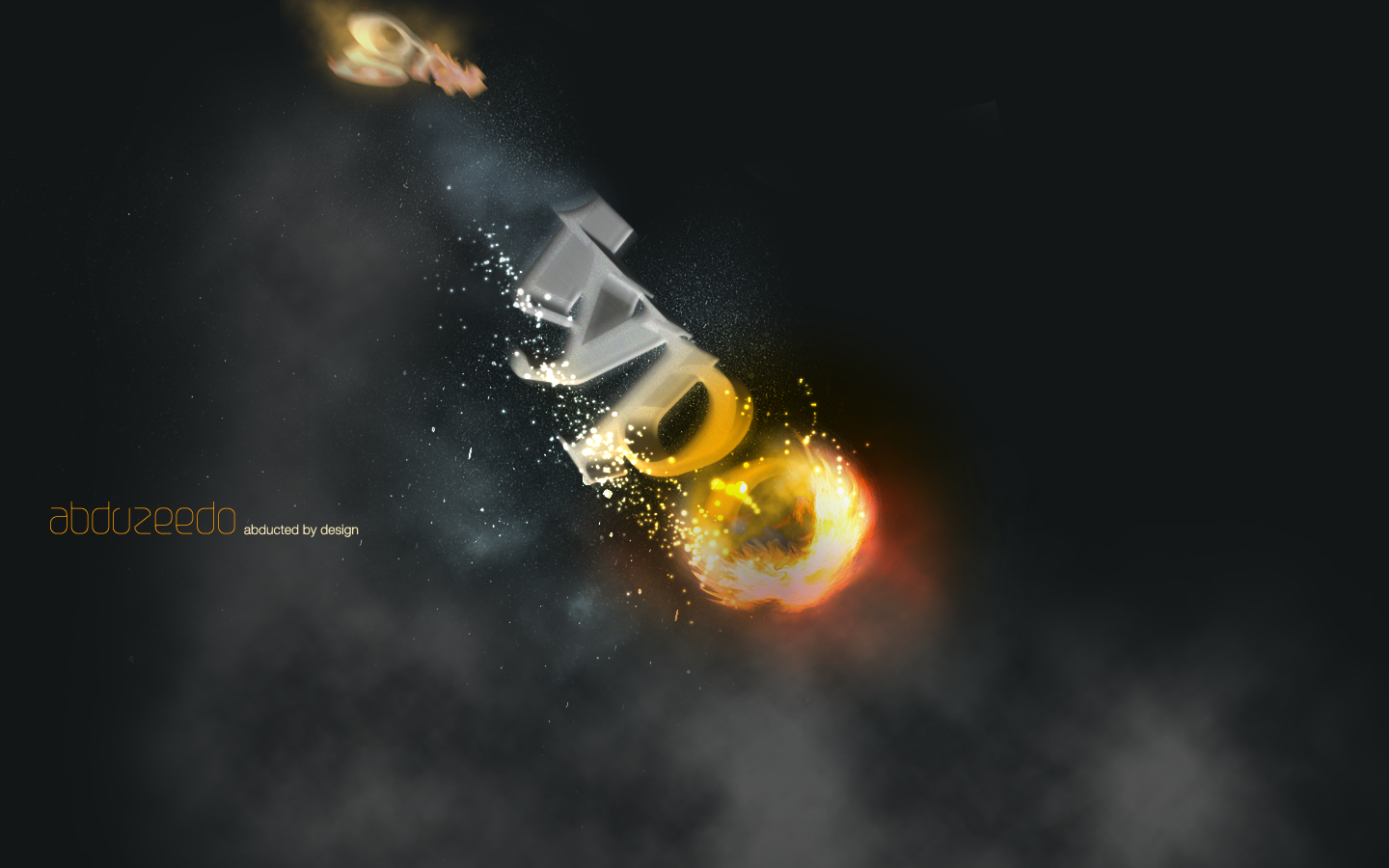
Create a Spectacular Flaming Meteor Effect on Text

First create a new document and fill it with a dark grey.
Amazing Fire Tutorial

Step 2

Create a new layer, call it “Clouds,” and using the Lasso Tool (L), make a selection similar to the one I’ve shown below.
Set your background color to a 50% grey and the foreground to a dark grey. Go to Filter > Render > Clouds and, holding the Alt key, create clouds. After that go to Images > Adjustments > Levels, and change the input levels and output levels until you make the clouds neither too dark nor too light (see the image shown).
This layer will be on top of the others.
Amazing Fire Tutorial

Step 3

Create another layer and repeat Step 2, but this time just change the background color from 50% gray to a blue or green color. This will create a small cloud, lighter than the big one.
Amazing Fire Tutorial

Step 4

Now we’ll switch to Adobe Illustrator to create some text. I used Times New Roman for the font. After that go to Effect > 3D > Extrude and Bevel. Now we will create the 3D text. Rotate the object and change the perspective. You can use the same values as I did (shown below).
Amazing Fire Tutorial

Step 5

  1. Copy the 3D text and paste it in Photoshop.
  2. Place it in the center and add some Noise (Filter > Noise > Add Noise).
  3. Now let’s change the Layer Style. First add Bevel and Emboss.
  4. After that, let’s add a Gradient Overlay.
Amazing Fire Tutorial

Step 6

  1. Duplicate the Type layer and add a Motion Blur (Filter > Blur > Motion Blur).
  2. Set the angle of the blur to -53.
  3. Change the layer mode to Linear Dodge (Add).
  4. Create a Folder, call it “Typo,” and move these two layers into it.
Amazing Fire Tutorial

Step 7

Create a new layer and repeat the Step 2, this time using a selection as shown going out the back of the letter T. This will create the trailing smoke.
Amazing Fire Tutorial

Step 8 Creating the FIRE

1 – Create a new layer and call it “fire1.”
2 – With the Elliptical Marquee Tool (M), create a selection.
3 – Set the background color to light grey and the background to black.
4 – Create clouds as we did in Step 2.
5 – Change the Levels to increase the contrast;
6 – Change the Hue/Saturation with Colorize selected until you get an orange/yellow color.
Amazing Fire Tutorial

Step 9

Create a new layer, call it “blazes,” and repeat Step 8. After that, duplicate the layer and call it “flames.” Create a folder and move the Fire1, Blazes, and Flames layers to this folder and call the whole folder “Fire.” It will be on top of the Typo layer.


Amazing Fire Tutorial

Step 10

Select the layer “blazes” and go to Filter > Liquefy. There select the Turbulence Tool (T). Now, on the edges of the fire, start creating some blazes. Use it like you would the smudge tool.
Amazing Fire Tutorial

Set 11

After the Liquefy, go to Edit > Transform > Warp and change the blaze’s form to something similar to the image below. After that apply Filter > Sharpen > Sharp.
Amazing Fire Tutorial

Step 12

  1. Create a new layer and call it “yellow color.”
  2. Create an ellipse selection with 30px feather and fill it with white.
  3. After that edit the Layer Style and apply a Color Overlay using an yellow color and Multiply for the layer’s blend mode.
Amazing Fire Tutorial

Step 13

The order and the Blend modes for the fire are:
  1. Flames: Lighter Color
  2. Blazes: Normal
  3. Fire1: Lighten
  4. Yellow Color: Multiply

Step 14 Sparks

For the sparks we will use brushes. Create a folder and call it “Sparks.” It will be on top of the Fire folder.
  1. Inside the folder, add a new layer.
  2. Fill it with black and change the Blend Mode to Color Dodge.
  3. Select the Brush Tool and let’s create a brush.
  4. In Brush Tip Shape, change the Diameter to 12, and increase the spacing.
  5. Select Scattering and set Scatter to the 1000% and Control to off. Change the Count to 2 and Count Jitter to 100%.
  6. Select white and start painting some sparks.
Amazing Fire Tutorial

Step 15

Create a new layer and repeat the Step 14 but now change the Scatter Option to 0%. Start creating some single line sparks like swirls.
Amazing Fire Tutorial

Step 16

Here I used the Gomedia Spraypaint brushes to create those tiny little sparks, but you can repeat the step 14 changing the Brush size only. Basically, create a new layer, put it behind the others, fill it with black, change the Blend Mode to Color Dodge, see the color to white, and create the sparks.
Amazing Fire Tutorial

Conclusion

Amazing Fire Tutorial

Click the image above to view a full screen version of the final image

Membuat Efek Photo Booth pada Foto Krisdayanti

Sekarang saya mau pake foto Krisdayanti untuk tutorial photoshop efek Photo booth.. harusnya sih foto yang sejenis dan beda-beda mimik mukanya.. pasti lebih oke.. tapi karena saya gak ada foto yang kayak gitu jadinya pake Foto Krisdayanti aja .. mumpung lagi rame di tipi-tipi…
Buka dokumen baru  ukuran 4 inch x 20 inch .. kalo centimeter terlalu kecil soalnya.. :)

ini penampakan dokumen baru nya :

Buka dokumen foto yang mau di pake.. saya pake foto Krisdayanti ..

Pilih salah satu foto Krisdayanti atau foto yang mau dipake lalu crop ukuran 4 inch x 5 inch.. untuk lebih jelasnya liat gambar aja deh yah..
ukuran dokumen kan 4 inch x 20 inch.. saya crop 4 inch x 5 inch biar nanti pas buat 4 foto.. ngerti kan yah ? kalo gak ngerti silahkan konsultasi ke Ki Joko Bodo .. hehehe..

sekarang aplikasikan crop tool tadi ke dalam gambar.. Drag ujung kanan atas gambar ke bawah kiri gambar .. Crop udah sesuai ukuran 4 inch x 5 inch dan 72 pixel

sekarang masukan gambar kedalam dokumen baru tadi.. dengan cara men drag ( klik > tahan > geser ) .. kalo masih ada yang nanya juga tentang DRAG.. duuhh.. kalo kata Kak Rhoma  itu namanya Ter … La… Lu ..  hehehe.. soalnya anak saya yang masih 7 tahun aja udah ngerti.. :D ..
TIPS : cara menghafal drag .. setiap mau tidur ucapkan klik > tahan > geser sebanyak 5 kali.. hehehe..

Perlakukan setiap foto sama.. supaya tidak sirik-sirikan..Crop foto yang lain lalu drag ke dalam dokumen baru.
Atur gambar sehingga berjejer  ke bawah…

sekarang kita beri border setiap foto nya..
Klik kanan layer 1 > blending option , lalu pilih stroke

kalo udah sesuai pilih Ok.. oia.. warna nya bebas yah..
supaya blending layer 1 sama dengan layer yang lain.. kita copy paste aja layer style nya..
Klik kanan layer 1 > copy layer style

Aplikasikan ke layer 2.. Klik kanan layer 2 > paste layer style
begitu selanjut nya sampe ke empat foto memiliki border yang sama

Sekarang kita memiliki 4 layer / 4 foto dengan efek yang sama..

Gabungkan semua layer dengan menekan CTRL + E dimulai dari yang paling atas..

Sekarang tinggal layer background yang isinya gambar hasil Merger / gabung..
Buat dokumen baru dengan ukuran 15 x 20 Inch dan 72 Pixel

Drag foto yang tadi di edit ke dalam dokumen baru..

Atur sehingga berada ditengah..

Supaya fotonya jadi bergelombang, Klik Filter > Distort > Shear

Ini hasil pembengkokan ..

Sekarang putar gambar nya dengan move tool atau Klik Edit > transform > rotate

supaya keliatan realistis..kita beri bayangan ..
Buat layer baru di bawah layer 1 dan diatas layer background  dan di atas Buat bayangan dengan brush tool warna hitam,

Kurangi opacity nya menjadi 50%

Supaya makin seru dan realistik.. kita beri highlight putih di foto nya.
Buat layer baru di paling atas.. Klik layer > new layer.
gunakan Brush warna putih untuk menghighlight bagian foto yang kira-kira perlu aja..

Ubah opacity nya jadi 75 %

masih keliatan brush putih nya di luar foto .. supaya gak keliatan kita join layer highlight (brush putih) dengan foto..
caranya..
Sambil menekan tombol ALT di keyboard , sorot cursor mouse ke garis diantara layer highlight brush putih dan layer foto sampe cursor mouse nya keliatan gambar dua bulatan.. lalu Klik..

Hasilnya :

Gampang kan ?
Selamat mencobaaa… !!


Sabtu, 12 Maret 2011

Inilah Daftar Shortcut Bagi Keyboard Pada Windows


Bagi anda yang gemar melakukan shortcut dalam menajalankan program, baik untuk melakukan copy, paste, membuka file, menutup file, mencetak dan lain sebagainya, berikut ini adalah daftar dari shortcut yang bisa anda gunakan untuk melengkapi khazanah pengetahuan anda.

* CTRL + C (Copy)
* CTRL+X (Cut) CTRL + X (Cut)
* CTRL+V (Paste) CTRL + V (Paste)
* CTRL+Z (Undo) CTRL + Z (Undo)
* DELETE (Hapus)
* SHIFT+DELETE (Menghapus item yang dipilih secara permanen tanpa menempatkan item dalam Recycle Bin)
* CTRL sambil menyeret (men-drag) sebuah item (Menyalin item yang dipilih)
* CTRL + SHIFT sambil menyeret item (Buat cara pintas ke item yang dipilih)
* Tombol F2 (Ubah nama item yang dipilih)
* CTRL + RIGHT ARROW (Memindahkan titik penyisipan (kursor) ke awal kata berikutnya)
* CTRL + LEFT ARROW (Memindahkan titik penyisipan (kursor) ke awal kata sebelumnya)
* CTRL + DOWN ARROW (Memindahkan titik penyisipan (kursor) ke awal paragraf berikutnya)
* CTRL + UP ARROW (Memindahkan titik penyisipan (kursor) ke awal paragraf sebelumnya)
* CTRL + SHIFT dengan salah satu ARROW KEY (Sorot blok teks)
* SHIFT dengan salah satu ARROW KEY (Pilih lebih dari satu item dalam sebuah jendela atau pada desktop, atau pilih teks dalam dokumen)
* CTRL + A (Pilih semua)
* Tombol F3 (Mencari sebuah file atau folder)
* ALT + ENTER (Melihat properti untuk item yang dipilih)
* ALT + F4 (Menutup item aktif, atau keluar dari program aktif)
* ALT + ENTER (Menampilkan properti dari objek yang dipilih)
* ALT + SPACEBAR (Buka menu shortcut untuk jendela aktif)
* CTRL + F4 (Menutup dokumen aktif dalam program-program yang memungkinkan Anda untuk memiliki beberapa dokumen yang terbuka secara bersamaan)
* ALT + TAB (Beralih antara item yang terbuka)
* ALT + ESC (Cycle melalui item dalam urutan yang mereka telah dibuka)
* Tombol F6 (Siklus melalui elemen-elemen layar dalam jendela atau pada desktop)
* Tombol F4 (Menampilkan Address bar list di My Computer atau Windows Explorer)
* SHIFT + F10 (Menampilkan menu shortcut untuk item yang dipilih)
* ALT + SPACEBAR (Tampilan menu Sistem untuk jendela aktif)
* CTRL + ESC (Menampilkan menu Start)
* ALT + huruf digarisbawahi dalam nama menu (Menampilkan menu yang sesuai)
* Surat digarisbawahi dalam nama perintah pada menu yang terbuka (Lakukan perintah yang sesuai)
* Tombol F10 (Aktifkan menu bar dalam program aktif)
* ARROW (Buka menu berikutnya ke kanan, atau membuka submenu)
* LEFT ARROW (Buka menu sebelah kiri, atau menutup submenu)
* Tombol F5 (Memperbarui jendela aktif atau merefresh)
* BACKSPACE (Melihat folder satu level ke atas di My Computer atau Windows Explorer)
* ESC (Membatalkan tugas sekarang)
* SHIFT ketika Anda memasukkan CD-ROM ke dalam CD-ROM (Mencegah CD-ROM secara otomatis bermain/autoplay)

Keyboard Shortcuts Dialog Box

* CTRL + TAB (Move forward melalui tab)
* CTRL + SHIFT + TAB (Bergerak mundur melalui tab)
* TAB (Move forward melalui pilihan)
* SHIFT + TAB (Bergerak mundur melalui pilihan)
* ALT + huruf yang digarisbawahi (Lakukan perintah yang sesuai atau pilih opsi yang sesuai)
* ENTER (Lakukan perintah untuk opsi atau tombol aktif)
* SPACEBAR (Pilih atau menghapus kotak centang jika pilihan yang aktif adalah check box)
* Arrow tombols Panah (Pilih sebuah tombol jika pilihan aktif adalah group tombol pilihan)
* Tombol F1 (Menampilkan Help)
* Tombol F4 (Menampilkan item dalam daftar aktif)
* BACKSPACE (Membuka folder satu tingkat ke atas jika folder dipilih dalam Simpan Sebagai atau Buka kotak dialog)

Microsoft Natural Tombolboard Shortcuts Microsoft Natural Tombolboard Shortcuts

* Windows Logo (Menampilkan atau menyembunyikan menu Start)
* Logo Windows + BREAK (Menampilkan System Properties dialog box)
* Logo Windows + D (Menampilkan the desktop)
* Logo Windows + M (Meminimalkan semua jendela)
* Logo Windows + SHIFT + M (Memulihkan jendela yang diminimalkan)
* Logo Windows + E (Membuka My Computer)
* Logo Windows + F (Mencari for a file atau folder)
* CTRL + Windows Logo + F (Mencari for komputer)
* Logo Windows + F1 (Menampilkan Windows Help)
* Logo Windows + L (Mengunci keyboard)
* Logo Windows + R (Membuka kotak dialog Run)
* Logo Windows + U (Membuka Utility Manager)

Accessibility Tombolboard Shortcuts

* Right SHIFT selama delapan detik (Beralih FilterTombols on atau off)
* LEFT ALT + LEFT SHIFT + PRINT SCREEN (Beralih High Contrast on atau off)
* LEFT ALT + LEFT SHIFT + NUM LOCK (Mengaktifkan MouseTombols on atau off)
* SHIFT lima kali (Mengaktifkan StickyTombols on atau off)
* NUM LOCK selama lima detik (Mengaktifkan ToggleTombols on atau off)
* Logo Windows + U (Membuka Utility Manager)

Windows Explorer Tombolboard Shortcuts Windows Explorer Tombolboard Shortcuts

* END (Menampilkan bagian bawah jendela aktif)
* HOME (Menampilkan bagian atas jendela aktif)
* NUM LOCK + Asterisk sign (*) (Tampilkan semua subfolder yang berada di bawah folder yang dipilih)
* NUM LOCK + Plus sign (+) (Menampilkan isi dari folder yang dipilih)
* NUM LOCK + Minus sign (-) (Collapse folder yang dipilih)
* LEFT ARROW (Collapse pilihan saat ini jika diperluas, atau pilih folder utama)
* RIGHT ARROW (Menampilkan pilihan saat ini, atau pilih subfolder pertama)

Shortcut Tombols for Character Map Tombol pintas untuk Peta Karakter

* Setelah Anda klik dua kali pada grid karakter karakter, Anda dapat bergerak melalui grid dengan menggunakan cara pintas tombolboard:
* RIGHT ARROW (Pindah ke kanan atau ke awal baris berikutnya)
* LEFT ARROW (Pindah ke kiri atau ke akhir baris sebelumnya)
* UP ARROW (Pindah ke atas satu baris)
* DOWN ARROW (Pindah ke bawah satu baris)
* PAGE UP (Pindah ke atas satu layar pada satu waktu)
* DOWN (Pindah ke bawah satu layar pada satu waktu)
* HOME (Pindah ke awal baris)
* END (Pindah ke akhir baris)
* CTRL + HOME (Pindah ke karakter pertama)
* CTRL + END (Pindah ke karakter terakhir)
* SPACEBAR (Beralih antara yang lebih besar dan Normal ketika seorang karakter yang dipilih)

Microsoft Management Console (MMC) Main Window Tombolboard Shortcuts

* CTRL + O (Open yang disimpan konsol)
* CTRL + N (Buka konsol baru)
* CTRL + S (Save the open console)
* CTRL + M (Menambah atau menghapus item konsol)
* CTRL + W (Buka jendela baru)
* F5 tombol (Update konten dari semua jendela konsol)
* ALT + SPACEBAR (Menampilkan menu jendela MMC)
* ALT + F4 (Close the console)
* ALT + A (Menampilkan the Action menu)
* ALT + V (Menampilkan the View menu)
* ALT + F (Menampilkan the File menu)
* ALT + O (Menampilkan the Favorites menu)

Konsol MMC Window Tombolboard Shortcuts

* CTRL + P (Mencetak halaman aktif atau aktif pane)
* ALT + tanda Minus (-) (Menampilkan menu jendela jendela konsol yang aktif)
* SHIFT + F10 (Menampilkan the Action menu shortcut untuk item yang dipilih)
* Tombol F1 (Membuka topik Bantuan, jika ada, untuk item yang dipilih)
* Tombol F5 (Update konten dari semua jendela konsol)
* CTRL + F10 (Memaksimalkan jendela konsol yang aktif)
* CTRL + F5 (Memulihkan jendela konsol yang aktif)
* ALT + ENTER (Menampilkan kotak dialog Properties, jika ada, untuk item yang dipilih)
* Tombol F2 (Ubah nama item yang dipilih)
* CTRL + F4 (Close jendela konsol yang aktif. Ketika sebuah konsol hanya memiliki satu jendela konsol, jalan pintas ini akan menutup konsol)

Remote Desktop Connection Navigation

* CTRL+ALT+END (Open the m*cro$oft Windows NT Security dialog box
* ALT + PAGE UP (Beralih antara program dari kiri ke kanan)
* ALT + PAGE DOWN (Beralih antara program dari kanan ke kiri)
* ALT + INSERT (Cycle melalui program-program yang terakhir digunakan)
* ALT + HOME (Menampilkan menu Start)
* CTRL + ALT + BREAK (Beralih komputer klien antara jendela dan layar penuh)
* ALT+DELETE (Menampilkan the Windows menu) ALT + DELETE (Menampilkan the Windows menu)
* CTRL + ALT + Minus sign (-) (Membuat snapshot dari jendela aktif klien pada clipboard server Terminal dan menyediakan fungsi yang sama dengan menekan PRINT SCREEN pada komputer lokal.)
* CTRL + ALT + Plus sign (+) (Membuat snapshot dari seluruh area jendela klien pada clipboard server Terminal dan menyediakan fungsi yang sama dengan menekan ALT + PRINT SCREEN pada komputer lokal.)

Internet Explorer navigation Internet Explorer navigasi

* CTRL + B (Membuka kotak dialog Atur Favorit)
* CTRL + E (Open the Mencari bar)
* CTRL + F (Start the Find utility)
* CTRL + H (Open the History bar)
* CTRL + I (Open the Favorites bar)
* CTRL + L (Buka kotak dialog Open)
* CTRL + N (Start contoh lain dari browser dengan alamat Web yang sama)
* CTRL + O (Membuka kotak dialog Buka, sama seperti CTRL + L)
* CTRL + P (Membuka kotak dialog Print)
* CTRL + R (Memperbarui halaman Web ini)
* CTRL + W (Close jendela aktif)

Jumat, 04 Maret 2011

CARA BURNING BOOTABLE CD


1. Buatlah folder di drve C: dengan nama ISO dan didalam folder ISO anda buat lagi 2 folder baru dengan nama BOOT dan ROOT seperti gambar dibawah
2. Sekarang anda copy file windows 7/XP/Vista yang telah anda ektrak tadi (Poin Nomor 3) dan paste pada folder ROOT
3. Jalankan Nero Anda sekarang dan untuk demo membuat bootable saya akan menggunakan Nero 8 Ultra Edition
4. Sekarang klik start -> All Programe -> Nero -> Nero Burning ROM
5. Pada new Compilation pilih CD/DVD sesuai keinginan Anda dan saya akan memakai CD selanjutnya anda pilih CD-ROM (Boot) lalu pada menu Boot pilih image file kemudian anda browse dan cari file boot.ima yang anda download tadi (Poin nomor 2) kemudian pada Advanced beri tanda ceklis di Enabled expert setting (for advanced users only)
a. Beri nilai pada Kind of emulation: dengan No emulation
b. Untuk Boot message: biarkan saja jangan di ubah
c. Pada Load segment of sector (hex!): berilah nilai dengan 0000 (nol nol nol nol). Pada Number of loader sectors: beri nilai 4 (empat)
6. a. Pilihlah menu ISO pada file system jangan anda ubah dan biarkan saja,
b. Pada File name length (ISO) ganti dengan Max. of 31 chars (Level 2)
c. Pada Character set (ISO) ganti dengan ISO 9660 (standar ISO CD-ROM)
d. Beri ceklis semua pada Relax Restrictions
7. Pilih menu Label pilih Automatic disk name dan silahkan anda beri nama disk anda sesuai keinginan anda
8. Pilih menu Burn -> Action, beri tanda ceklis pada write dan untuk write speed pilih maximum kemudian tekan tombol New
12. Pada kotak nomor 3 pilih Local disk C:ISOROOT
8. Sekarang anda drag atau copy file yang berada di kotak nomor 4 ke nomor 2
9. Kemudian sekarang klik Burn
10. Silahkan anda cek kembali barangkali ada tahapan yang terlewati
11. Apabila sudah yakin langkah-langkahnya benar silahkan klik tombol Burn
12. Tunggu hingga proses pembakaran disk sukses

Sabtu, 12 Februari 2011

Sup Bayi Manusia Di China Dan Proses Pembuatannya

Kalau sup buntut, sup kikil, sip kambing, sup ayam, sup jagung.. Wajar dan sudah biasalah kita dengan sehari-hari. Sup kelinci, sup ular, sup kuda, sup kalajengking, yaa… walaupun aneh tapi masih sanggup di terima mata dan telinga. Tapi, kalau Sup Bayi Manusia ? Jangan bilang aneh, di China Sup Bayi Manusia bukanlah hal yang aneh.

Manusia yang dibilang sebagai mahluk paling mulia dan paling tinggi derajatnya, tapi ternyata ada juga yang tidak mempunyai hati nurani. Bahkan melebihi binatang.


Di China, gosipnya kaldu dari janin/orok/bayi manusia dapat menambah kekuatan dan stamina tubuh pria. Bahkan karena itu, di China, Sup Bayi Manusia ini diberi nama “Healthy Soup”. Seakan-akan Sup yang terbuat dari janin bayi manusia berumur 6–8 bulan ini adalah halal.

Menurut testimoni dari salah seorang pengusaha pemilik pabrik di daerah Tong Wan, Taiwan, berumur 62 tahun yang mengaku sebagai pengkonsumsi tetap “Healthy Soup”, menjelaskan khasiat “Healthy Soup” ini dapat mempertahankan kemampuannya untuk dapat berhubungan seks beberapa kali dalam semalam. Wew…

Pengusaha itu tidak menyebutkan berapa harga belinya. Hanya saja dia bilang harga tergantung besar kecilnya bayi, serta bayi hidup atau mati dan sebagainya.

Salah satu restoran yang menyediakan “Healthy Soup” ada di kota Fu San-Canton. Dan jika ingin memesan “Healthy Soup” tersebut di restoran tersebut harus menggunakan kata sandi BAIKUT.

Kabarnya, bahan makanan “Healthy Soup” ini disajikan secara fresh, bukan frozen. Yang artinya, benar-benar bayi yang baru di aborsikan…. Yaiks…. Selain menggunakan bayi sebagai bahan sup, restoran ini juga menyediakanari-ari bayi (plasenta) sebagai bahan sup, yang dipercaya dapat meningkatkan gairah seksual dan juga obat awet muda.

Cara pembuatan “Healthy Soup”


Gambar diatas adalah salah satu janin yang siap dijadikan santapan “Healthy Soup”. Janin yang berumur 5 bulan tersebut, setelah dicuci, di taruh diatas papan potong. Bumbu-bumbu seperti Pachan, Tongseng, Tongkui, Keichi, Jahe, daging ayam dan Baikut, sudah disiapkan. Dan kalian lihat sendiri saja di gambar itu bagaimana prosesnya.


Menurut beberapa sumber lainnya, janin yang dikonsumsi sebagai “Healthy Soup” itu, semuanya adalah janin bayi perempuan. Apakah ini merupakan akibat kebijaksanaan pemerintah China untuk mewajibkan satu anak dalam satu keluarga yg berlaku sampai sekarang atau hanya karena kegemaran orang akan makanan sehat sudah mencapai kondisi yang sangat terkutuk. Yang jelas tindakan ini adalah tindakan tidak beradab.